Nesta primavera, o Facebook e seus produtos Instagram e WhatsApp sofreram um grave acidente de inatividade. Usuários do Facebook em todo o mundo responderam que haviam encontrado problemas com o Facebook, Instagram e WhatsApp e não podiam postar. Posteriormente, os engenheiros de uma empresa estrangeira de gerenciamento de segurança de rede pensaram que o tempo de inatividade poderia ser causado por um erro de roteamento BGP, o que levou a uma breve anormalidade no serviço de visitar alguma conhecida Internet Co. No entanto, a Cloud Monitor Company ThousandEyes acredita que isso é causado por erros internos, porque o Facebook retorna o código de erro interno do servidor '500'. O Facebook então emitiu uma mensagem de que a interrupção do serviço não estava relacionada ao DDoS, causada pela alteração na configuração do servidor.
Embora o problema da falha do sistema do servidor tenha sido resolvido rapidamente, o acidente de tempo de inatividade despertou uma preocupação generalizada. A seguir, é apresentado o entendimento do monitor de recursos do sistema operacional da Microsoft. O monitor de recursos é um aplicativo de sistema já instalado no sistema operacional Microsoft Windows Server 2008 R2. Pode exibir o uso de hardware (CPU, memória, disco e rede) e software (identificador e módulo de arquivo) em tempo real. O monitor de recursos é fornecido no sistema operacional do Windows Vista e posterior (no Windows Vista, faz parte do monitor de confiabilidade e desempenho). O usuário pode executar o resmon.exe para iniciar o programa (somente perfmon.exe no Windows Vista). O monitor de recursos fez bom uso do mecanismo de rastreamento de eventos do Windows (ETW) introduzido pelo Windows 7, e a configuração do contador (sessão de rastreamento de eventos) também foi usada pelo monitor de recursos para fornecer logs.
O R2 no sistema operacional Windows Server 2008 R2 é chamado Release 2, ou seja, a segunda versão, que é uma versão aprimorada da primeira versão do sistema 2008. O Windows Server 2008 R2 continua aprimorando o aplicativo de virtualização, flexibilidade de gerenciamento do sistema, modo de acesso à rede, segurança das informações e outros campos, e fortalece as instruções de gerenciamento do PowerShell para cada função de servidor.
Em seguida, compartilhe as etapas e métodos de como o Windows Server 2008 R2 pode exibir o uso de computadores por meio de monitores de recursos para pequenos parceiros.
A primeira etapa é iniciar o sistema operacional Windows Server 2008 R2, conforme mostrado na figura. Clique no botão Iniciar da barra de tarefas para iniciar o menu.

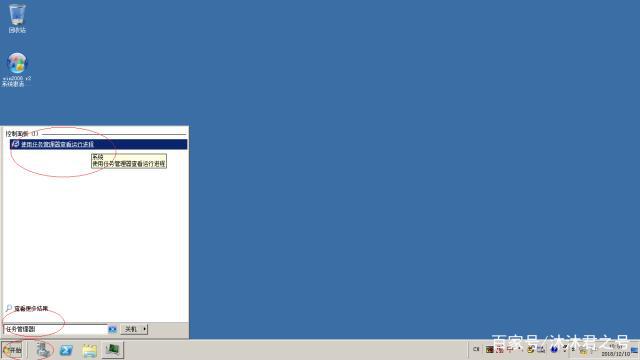
A segunda etapa, como mostrado no diagrama, é inserir o gerenciador de tarefas na caixa de pesquisa. Exibe a correspondência mais próxima e clica em "Usar o gerenciador de tarefas" para visualizar o processo de execução. ícone.
O terceiro passo é evocar o & # 34; gerenciador de tarefas do Windows & # 34; janela do programa, conforme mostrado na figura. Selecione o & # 34; desempenho & # 34; guia, e o próximo passo será exibir a operação do computador através do monitor de recursos.

O quarto passo, como mostrado na figura, é evocar o "desempenho" # 34; interface de opção. Clique no & # 34; monitor de recursos ... & # 34; abaixo para abrir a caixa de diálogo do monitor de recursos.

A quinta etapa é exibir a caixa de diálogo do monitor de recursos, conforme mostrado na figura. Selecione a & # 34; Visão geral & # 34; guia e clique na seta para baixo no lado direito da CPU, disco, rede e memória, respectivamente.

A sexta etapa, como mostrado no diagrama, é concluir a operação do monitor de recursos para ver o uso do computador. No final deste caso, espero que possamos ajudar.